
이 글의 내용
직원 소개 사진의 눈 감음, 옷의 먼지, 어색한 조명은 촬영 과정에서 생기는 문제입니다. AI 보정의 목표는 사람을 바꾸는 것이 아니라 사용할 수 있는 사진을 만드는 데 있습니다. 기업에서는 결과가 그럴듯한지뿐 아니라 본인과 닮았는지, 요청한 범위만 수정했는지 확인하는 절차가 필요합니다.
먼저 수정 범위를 세 단계로 나누세요
- 정리: 옷의 먼지와 잔머리, 배경의 사람이나 전선처럼 불필요한 요소를 제거합니다.
- 보정: 노출, 화이트밸런스, 색감과 구도를 조정합니다.
- 재생성: 감은 눈을 뜨게 하거나 표정을 바꾸고, 가려진 부분과 새로운 배경을 만듭니다.
정리는 담당자의 작업 기준으로 처리하기 쉽지만, 재생성은 본인의 인상이 달라질 수 있습니다. 직원 사진에서는 표정과 얼굴이 바뀐 버전을 당사자에게 확인받는 편이 좋습니다.
실제 테스트: 잘 지워졌다고 모두 통과는 아닙니다
아래 예시는 실존 직원의 사진이 아닌 AI 생성 성인 인물입니다. 2026년 11월 10일 OpenAI 이미지 편집 도구로 각 수정안을 한 번씩 생성했습니다. 원본부터 합성한 시연 이미지이므로 실제 촬영 사진의 복원 성능을 입증하는 사례는 아닙니다.
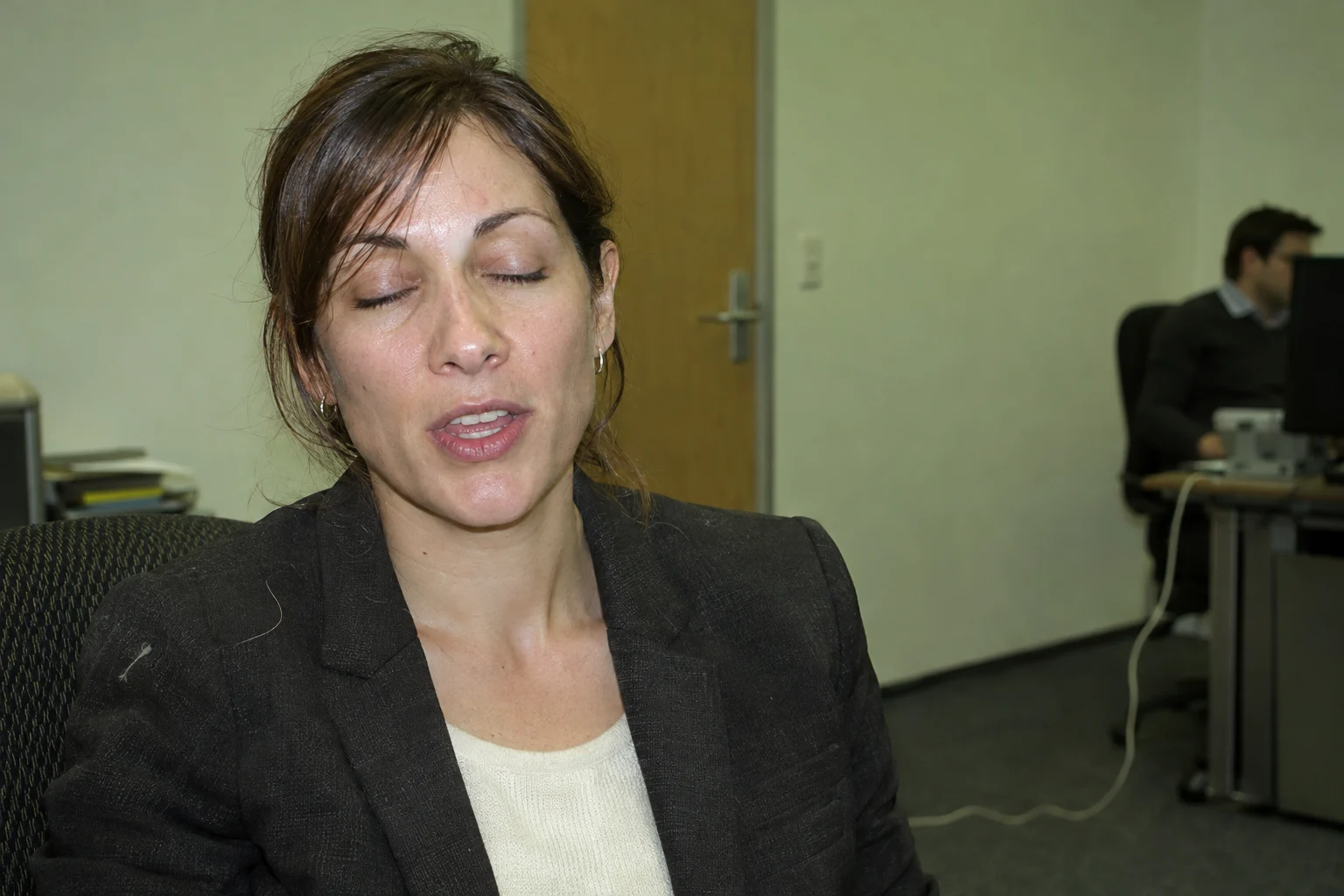
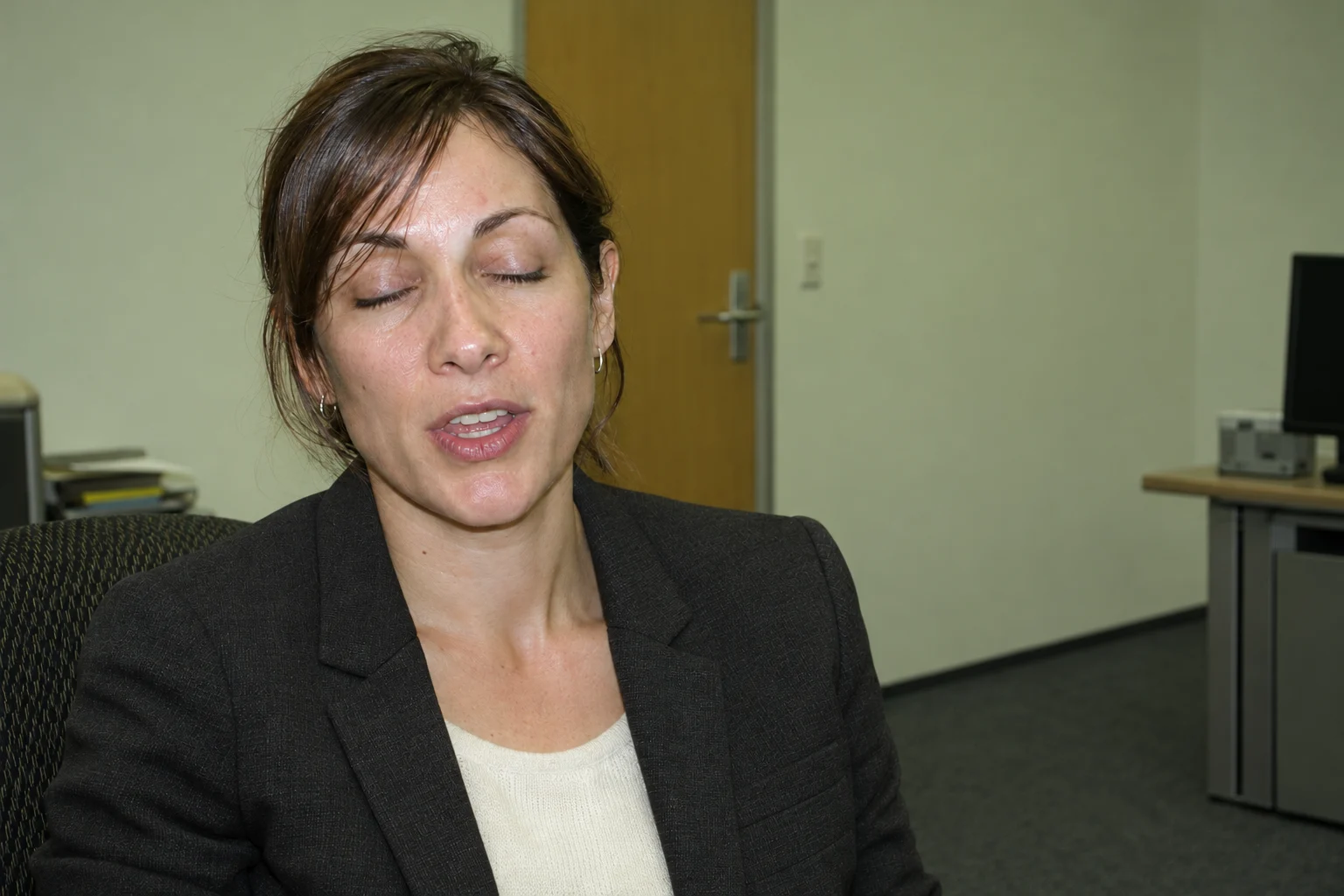
먼지와 배경 인물을 제거하는 작업은 눈에 띄는 개선을 만들었습니다. 다만 “얼굴을 유지해 달라”는 지시만으로 원본 픽셀이 보존되지는 않았습니다. 인물 자체를 바꾸면 안 되는 작업은 마스크를 사용하거나 원본 인물 레이어를 유지한 채 배경만 합성하는 방식이 더 적합합니다.
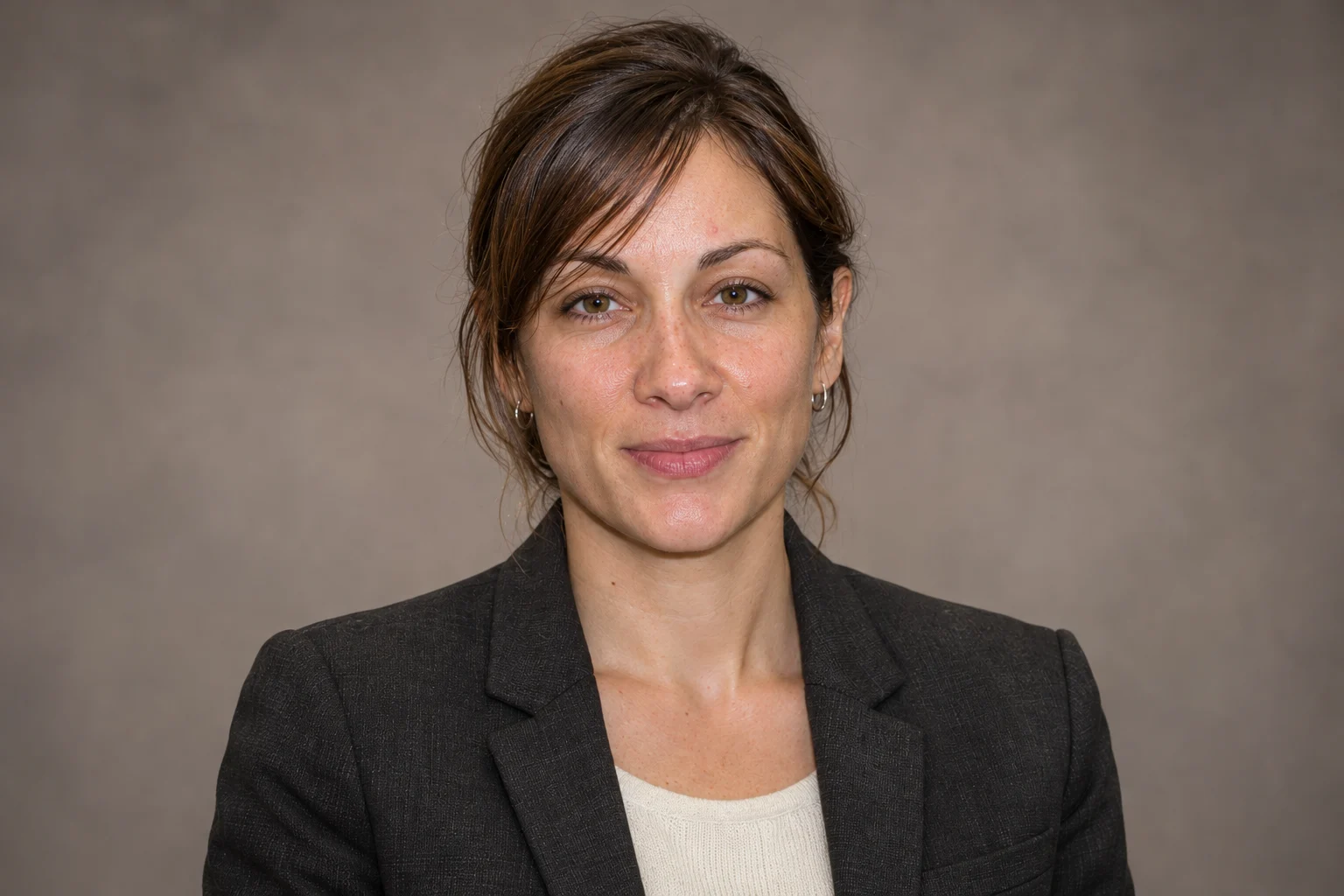
헤드샷 시안은 완성도가 높지만 눈과 표정, 자세가 달라졌습니다. 이 결과는 자동 승인할 최종본이 아니라 당사자가 닮은 정도를 확인할 후보입니다. 감은 눈은 같은 촬영에서 눈을 뜬 다른 컷을 먼저 찾으세요.
작업 요청서에는 네 가지만 명확히 적으세요
- 사용처: 홈페이지 직원 소개, 채용 페이지, 발표자 프로필 등.
- 수정 항목: “깔끔하게” 대신 “재킷의 흰 먼지 제거, 녹색 조명 완화”처럼 작성합니다.
- 유지 항목: 얼굴 형태, 나이 표현, 피부 질감, 헤어스타일, 의상과 로고.
- 납품 규격: 비율, 해상도, 필요한 여백과 파일 형식.
원본 사용 권한과 촬영 대상자의 동의를 먼저 확인하고, 조직에서 허용한 도구에 업로드하세요. 공개 프로필에서 찾은 사진이라고 편집과 재게시 권한까지 있는 것은 아닙니다.
복사해 사용할 한국어 요청문
아래 문장은 업무용 템플릿입니다. 위 테스트에 입력한 영문 프롬프트와 네 가지 결과는 Insights 실험 기사에서 확인할 수 있습니다.
옷의 먼지와 잔머리 제거
선택한 재킷 영역의 먼지와 붙어 있는 머리카락만 제거해 주세요. 원단의 결, 봉제선, 로고, 옷의 형태와 자연스러운 주름은 유지하세요. 얼굴, 머리 모양, 피부 질감과 색감은 바꾸지 마세요.
배경 인물 제거
선택한 배경 인물과 그 사람의 그림자만 제거하고 주변 벽과 바닥을 자연스럽게 이어 주세요. 전경 인물은 수정하지 마세요. 새로운 물건이나 사람을 추가하지 마세요.
조명과 색감
녹색 조명 색조를 줄이고 피부색과 배경의 화이트밸런스를 자연스럽게 맞춰 주세요. 피부를 더 밝게 만들거나 질감을 매끈하게 바꾸지 마세요. 표정, 얼굴 형태와 구도는 유지하세요.
색감만 바꾸는 작업은 일반 노출·화이트밸런스 조정과 마스크로 먼저 처리하는 것이 좋습니다. 사진에 없는 디테일을 생성할 필요가 없기 때문입니다.
여백 확장과 구도
선택한 빈 캔버스 영역에 기존 배경을 이어서 생성해 주세요. 원본 인물의 위치, 크기와 픽셀은 변경하지 마세요. 웹페이지 제목이 들어갈 오른쪽 여백을 확보하고 배경의 조명과 원근을 맞춰 주세요.
프롬프트에 “유지”라고 써도 보존이 보장되지는 않습니다. 실제 테스트에서는 가로 배경을 넓히면서 인물의 크기와 세부 묘사도 바뀌었습니다. 원본 인물 레이어를 보호하고 빈 영역만 생성하세요.
표정 수정
같은 사람의 참고 사진을 기준으로 눈과 시선을 자연스럽게 맞추고, 입을 다문 작은 미소로 조정해 주세요. 얼굴 비율, 나이 표현과 피부 질감을 유지하세요. 치아를 새로 드러내거나 얼굴형을 바꾸지 마세요.
참고 컷이 없으면 눈과 입의 디테일은 생성된 추정입니다. 이 경우에는 표정 수정본이라는 점을 알려 당사자가 최종 선택하도록 하세요.
빠르게 처리하되, 한 번에 모두 바꾸지는 마세요
원본 보관 → 일반 보정 → 부분 정리 → 필요한 재생성 → 원본 비교 → 당사자 확인 → 용도별 내보내기 순서로 진행합니다. 작업마다 파일을 따로 저장하면 문제가 생겼을 때 이전 단계로 돌아가기 쉽습니다.
검수할 때는 원본과 결과를 같은 크기로 나란히 놓습니다. 눈과 치아, 귀, 안경, 잔머리 경계, 옷의 봉제선과 회사 로고를 확대해서 확인하세요. 배경을 바꿨다면 얼굴과 배경의 빛 방향이 맞는지도 봅니다.
최종 파일은 프로필용 정사각형, 직원 소개용 세로형, 배너용 가로형으로 따로 만들되 원본과 수정본을 모두 보관하세요. 작은 썸네일에서 괜찮아 보이는 이미지도 큰 화면에서는 경계나 질감 문제가 드러날 수 있습니다.
팀의 기준은 “AI를 썼는가”보다 “무엇을 바꿨는가”입니다
먼지 제거와 표정 재생성은 같은 작업이 아닙니다. 수정 범위를 구분하고, 담당자가 확인할 항목과 당사자가 결정할 항목을 나누면 속도와 신뢰를 함께 지킬 수 있습니다.